





















Oggi si lavora sempre di più in mobilità, il 76,9% delle aziende accede da remoto alla posta e ai documenti. I PDF sono ancora i file più condivisi perché sono leggeri e sono visualizzabili in modo impeccabile su qualsiasi dispositivo. Se sei attivo nel settore del digital marketing, può esserti molto utile sapere come si modificano i PDF, così da poterli inviare ai tuoi clienti senza alcun errore.
Magari ti sei già trovato a dover approvare delle landing o di avere dei contratti da firmare. Spesso, questi passaggi vengono fatti con i PDF perché sono un formato standard, ma non tutti sanno come modificare questi documenti. Con smallpdf puoi intervenire direttamente dal browser, puoi modificare il testo e le immagini, puoi unire i file e puoi anche applicare le firme elettroniche. Con pochi semplici step ottieni dei PDF puliti e leggeri, pronti per essere inviati.
Cosa ti serve per iniziare subito
- Un file PDF (o Word/Excel/immagine da trasformare)
- Un browser aggiornato e una connessione stabile
- Accesso ai materiali di brand (font, immagini, loghi) e, se devi far firmare dei documenti, una soluzione di firma elettronica
- Facoltativo: account a Smallpdf per sbloccare l’editing del testo e l’archiviazione cloud
La guida passo passo per modificare un PDF senza intoppi
- #1 Carica il documento: Apri l’Editor PDF e trascina il file nell’area di upload. Puoi partire anche da DOCX, PPTX, XLSX, JPG o PNG: il sistema converte al volo in PDF.

- #2 Correggi o aggiungi contenuti: Usa gli strumenti di testo per aggiornare il copy, i prezzi e i disclaimer. Inserisci immagini (ad es. banner aggiornati), forme e callout. Evidenzia o annota dove serve l’approvazione del cliente.

- #3 Sistema la struttura del file: Riordina, elimina o estrai pagine, unisci più PDF in un unico documento da inviare al commerciale o all’agenzia.
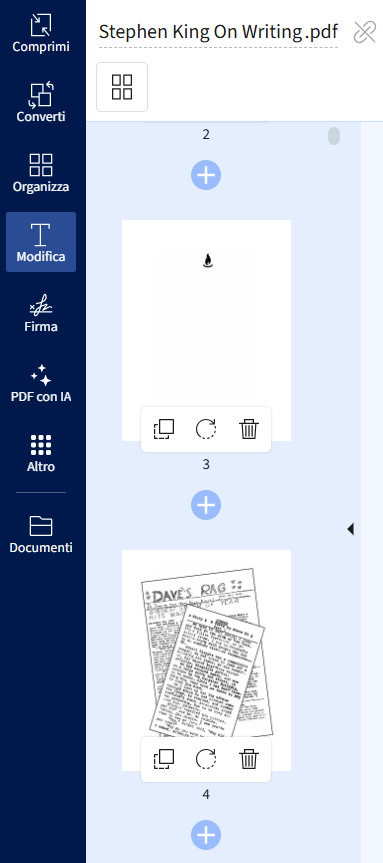
- #4 Rendi modificabili le scansioni (se serve): Se il PDF arriva da scanner ed è bloccato, applica l’OCR per renderlo ricercabile e selezionabile. Poi, se hai bisogno di editing avanzato, esporta in Word o Excel e rientra in PDF a fine lavoro.
- #5 Ottimizza il peso per web ed email: Comprimi il file mantenendo la leggibilità, scegli il livello di compressione adatto a landing, DEM o allegati per PR. Ricorda che i PDF leggeri caricano più in fretta e hanno un impatto più basso sul tasso di rimbalzo.
- #6 Applica la filigrana o la numerazione: Aggiungi i numeri di pagina per i materiali lunghi, o una filigrana “Bozza” per le versioni interne condivise con il team/cliente.
- #7 Firma o richiedi le firme elettroniche: Per le offerte, gli NDA o i contratti inserisci la firma elettronica direttamente nel PDF. I trasferimenti sono protetti da TLS e i file elaborati vengono eliminati dai server dopo un’ora (a meno che tu non li salvi nell’account). Per i flussi strutturati, puoi usare anche Sign.com.
- #8 Esporta e condividi dove ti serve: Scarica il PDF finale, condividilo con un link o rimandalo su Drive/Dropbox/OneDrive.
Consigli e best practice per dei file puliti, leggeri e allineati al brand
Per un’ottima qualità visiva senza appesantire i file, usa delle immagini ottimizzate (72-150 dpi per il web) e comprimi il PDF quando superi i 5-8 MB. Se il documento va su una landing collegata a delle campagne paid, privilegia il tempo di caricamento.
Attiva l’OCR sulle scansioni così il contenuto diventa ricercabile, è utile per la SEO on-site nei repository di contenuti e per le ricerche rapide del team. Se il layout lo consente, mantieni una gerarchia chiara dei titoli e dei sottotitoli.
Se devi conservare dei materiali ufficiali, come dei listini pubblicati o delle condizioni commerciali, valuta l’esportazione o la conversione in PDF/A, lo standard pensato per la conservazione digitale, basato su PDF ISO 32000.
Problemi comuni e come risolverli in fretta
Il PDF è troppo pesante per l’email? Comprimi con il livello forte e, se resta grande, togli le immagini non necessarie o salva come link di condivisione dal cloud.
Non riesci a selezionare o a cercare il testo? È quasi sicuramente una scansione: applica l’OCR, poi esporta in Word se devi riscrivere i blocchi importanti.
Devi unire dei materiali provenienti da più fonti? Usa “Unire PDF”, riordina le pagine e, se alcuni file sono Word o immagini, caricali comunque perché vengono convertiti automaticamente.
Il cliente chiede la firma “subito e da mobile”? Invia il PDF allo strumento di firma: funziona da browser e su app mobile. I file in transito sono protetti da TLS e vengono eliminati automaticamente dopo un’ora, salvo salvataggio esplicito.
Devi pubblicare una versione “ufficiale” di un documento? Crea un PDF finale, applica l’eventuale filigrana con data, poi considera il profilo PDF/A per la conservazione del documento a lungo termine.
Riepilogo: cosa hai appreso in questa guida
- Come modificare, unire, comprimere e firmare i PDF direttamente dal browser con SmallPDF.
- Come rendere ricercabili le scansioni con l’OCR e preparare asset più leggeri per web, DEM e social.
- Pratiche di sicurezza e conformità (TLS, GDPR, ISO/IEC 27001) e riferimenti agli standard italiani su formati e conservazione.
- Perché nel 2025, con più attività online e collaborazione remota, avere PDF curati accelera le campagne e le vendite.